IPTV Smarters Pro Anleitung: Installieren & richtig einrichten
Du möchtest IPTV Smarters Pro installieren und auf deinem Fernseher, Fire TV, Android TV, Apple TV, iPhone oder Computer richtig einrichten? In dieser ausführlichen Anleitung zeigen wir dir Schritt für Schritt, wie der Smarters Player funktioniert, wie du deine IPTV-Zugangsdaten hinzufügst und wie du Xtream Codes, M3U-Playlists und EPG richtig verwendest.
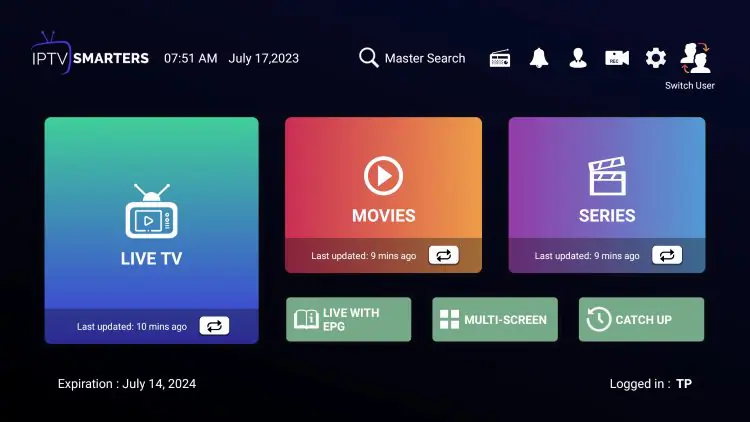
Smarters ist ein Player und keine Quelle für TV-Sender, Filme oder Serien. Für die Nutzung benötigst du eine kompatible und rechtmäßig bereitgestellte IPTV-Quelle. Die Verfügbarkeit bestimmter Funktionen kann je nach Gerät und App-Version unterschiedlich sein.
Was du für die Einrichtung brauchst
Bevor du mit der Installation beginnst, solltest du dein Gerät, deine IPTV-Zugangsdaten und eine stabile Internetverbindung bereithalten.
Kompatibles Gerät
Fire TV, Android TV, Apple TV, Smartphone, Tablet oder Computer.
IPTV-Zugang
Xtream-Codes-Daten oder eine kompatible M3U-Playlist deines Anbieters.
Internetverbindung
Eine stabile Verbindung sorgt für eine zuverlässigere Wiedergabe.
EPG optional
Falls dein Dienst Programminformationen anbietet, kannst du EPG nutzen.
IPTV Smarters Pro Anleitung für Einsteiger
IPTV Smarters Pro gehört zu den bekannten IPTV-Playern für verschiedene Plattformen. Der Player dient dazu, kompatible IPTV-Quellen übersichtlich auf einem unterstützten Gerät zu verwalten und abzuspielen. Die App selbst liefert jedoch keine Sender, Filme oder Serien.
Wenn du den Smarters Player zum ersten Mal verwendest, wirken Begriffe wie Xtream Codes, M3U oder EPG zunächst etwas kompliziert. Tatsächlich besteht die Einrichtung meistens aus wenigen Schritten: App installieren, IPTV-Zugang hinzufügen und anschließend die verfügbaren Inhalte laden.
Diese IPTV Smarters Pro Anleitung konzentriert sich deshalb auf die wichtigsten Geräte und Einstellungen. Du findest hier Hinweise für Fire TV, Android TV, Apple TV, iPhone, Android, Windows und Mac sowie praktische Lösungen für typische Probleme.
Player · Playlist · EPG · VOD
IPTV Smarters Pro Anleitung – Übersicht
IPTV Smarters Pro auf verschiedenen Geräten
Die genaue Installation hängt vom verwendeten Betriebssystem und der verfügbaren App-Version ab. Wähle dein Gerät und folge anschließend den passenden Schritten.
Fire TV
Installation und Einrichtung auf Fire TV Stick.
Android TV
Player installieren und IPTV-Zugang hinzufügen.
Apple TV
Installation über den App Store.
iPhone & Android
Mobiler IPTV Player für Smartphone und Tablet.
Windows
IPTV Player auf einem Windows-PC verwenden.
Mac
IPTV auf macOS einrichten und verwalten.
IPTV Smarters Pro installieren auf Fire TV
Der Fire TV Stick ist eine beliebte Möglichkeit, IPTV direkt auf dem Fernseher zu nutzen. Wenn die gewünschte Player-Version für dein Gerät verfügbar ist, kannst du sie über eine vertrauenswürdige Quelle installieren.
App-Quelle öffnen
Öffne den App-Bereich deines Fire TV und suche nach der aktuell verfügbaren Version des gewünschten Players.
Player installieren
Lade die Anwendung aus einer vertrauenswürdigen Quelle herunter und installiere sie auf deinem Fire TV.
IPTV-Zugang auswählen
Nach dem Start kannst du – abhängig von der App-Version – beispielsweise Xtream Codes oder eine M3U-Playlist auswählen.
Zugangsdaten eingeben
Trage Benutzername, Passwort und Serveradresse beziehungsweise deine M3U-URL sorgfältig ein.
Vermeide unbekannte APK-Quellen. Installiere Software möglichst über offizielle oder vertrauenswürdige Quellen.
Smarters Player auf Android TV einrichten
Bei Android TV erfolgt die Installation kompatibler Anwendungen normalerweise über den jeweiligen App-Bereich. Suche nach dem verfügbaren Smarters Player beziehungsweise der aktuellen Version der Anwendung.
Nach der Installation öffnest du den Player und wählst die passende Login-Methode. Je nach Version können beispielsweise Xtream Codes oder M3U unterstützt werden.
- Öffne den App-Bereich deines Android-TV-Geräts.
- Suche nach der gewünschten Player-App.
- Installiere die verfügbare und kompatible Version.
- Starte die Anwendung und wähle die passende IPTV-Methode.
- Gib deine Zugangsdaten oder Playlist-Adresse ein.
Schnell eingerichtet
- App-Bereich öffnen
- Player suchen
- Anwendung installieren
- IPTV-Zugang hinzufügen
IPTV Smarters Pro auf Apple TV installieren
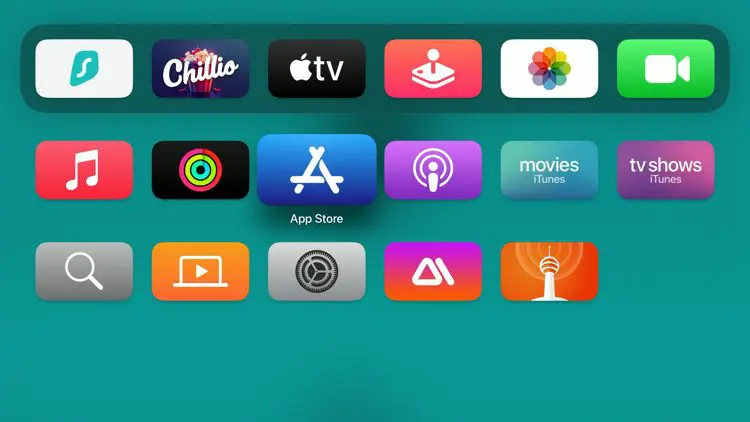
Auf Apple TV wird die Installation kompatibler Apps über den App Store durchgeführt. Da sich App-Namen, Verfügbarkeit und Funktionen ändern können, solltest du immer die aktuell angebotene Version prüfen.
App Store öffnen
Öffne den App Store direkt auf deinem Apple TV.
Player suchen
Suche nach der verfügbaren Smarters- oder kompatiblen IPTV-Player-App.
Installieren
Installiere die für dein Apple-TV-Modell angebotene Anwendung.
IPTV-Quelle hinzufügen
Nutze anschließend die von deinem IPTV-Dienst bereitgestellte Login-Methode.
IPTV Smarters Pro auf iPhone, iPad & Android
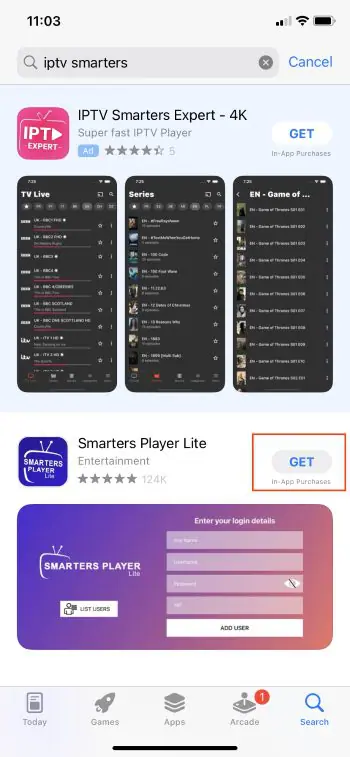
Auch auf Smartphones und Tablets kann ein kompatibler IPTV Player verwendet werden. Auf iPhone und iPad erfolgt die Installation über den App Store. Bei Android-Geräten wird die verfügbare Anwendung entsprechend der Plattform installiert.
Je nach Version kann die App unter einer leicht veränderten Bezeichnung verfügbar sein. Häufig begegnet man auch dem Namen Smarters Player Lite.
- Eine kompatible IPTV-App
- Eine stabile Internetverbindung
- Xtream-Codes-Zugang oder M3U-Playlist
- Optional eine EPG-Adresse
IPTV Player auf Windows & Mac einrichten
Auch am Computer kannst du einen kompatiblen IPTV Player verwenden. Welche Anwendung verfügbar ist, hängt von deinem Betriebssystem und der aktuellen Software-Version ab.
Windows PC
Installiere eine kompatible Player-Anwendung aus einer vertrauenswürdigen Quelle. Danach kannst du – sofern unterstützt – deine IPTV-Daten über Xtream Codes oder M3U hinzufügen.
- Kompatible Anwendung installieren
- Player öffnen
- Login-Methode auswählen
- Zugangsdaten hinzufügen
Apple Mac
Auf macOS hängt die verfügbare Player-Lösung von der jeweiligen Anwendung und Version ab. Achte auf eine kompatible Version und verwende eine vertrauenswürdige Downloadquelle.
- Geeigneten Player auswählen
- Anwendung installieren
- IPTV-Quelle hinzufügen
- Wiedergabe testen
IPTV Smarters Pro einrichten: Xtream Codes & M3U
Nach der Installation musst du deine IPTV-Quelle mit dem Player verbinden. Je nach Version stehen dafür unterschiedliche Methoden zur Verfügung.
Xtream Codes
Bei dieser Methode erhältst du normalerweise einen Benutzernamen, ein Passwort und eine Serveradresse von deinem IPTV-Anbieter.
M3U Playlist
Alternativ kann eine kompatible M3U-Playlist über eine URL hinzugefügt werden. Die genaue Bezeichnung des Menüpunkts hängt von der verwendeten Version ab.
IPTV Smarters Pro EPG einrichten
EPG steht für Electronic Program Guide und zeigt Programminformationen zu verfügbaren TV-Sendern an. Ob EPG funktioniert, hängt von deiner IPTV-Quelle und der verwendeten Player-Version ab.
Wenn dein Anbieter eine EPG-Adresse bereitstellt, kann diese je nach App-Version separat eingetragen oder automatisch zusammen mit deinen Zugangsdaten geladen werden.
Prüfe, ob dein IPTV-Dienst EPG unterstützt.
Kontrolliere die EPG-Adresse auf Tippfehler.
Aktualisiere anschließend die Programminformationen.
Beachte, dass EPG je nach Sender unterschiedlich vollständig sein kann.
Was kann ein Smarters Player?
Die verfügbaren Funktionen unterscheiden sich je nach Version, Betriebssystem und verwendeter IPTV-Quelle.
Live TV
Kompatible Live-TV-Playlists können übersichtlich dargestellt werden.
VOD
Unterstützte Video-on-Demand-Inhalte können über die IPTV-Quelle angezeigt werden.
EPG
Programminformationen können – sofern unterstützt – angezeigt werden.
Playlists
Je nach Version können verschiedene IPTV-Quellen verwaltet werden.
Favoriten
Häufig verwendete Sender oder Inhalte können teilweise als Favoriten gespeichert werden.
Profile
Unterstützte Versionen können mehrere Benutzerprofile oder Quellen verwalten.
IPTV Smarters Pro funktioniert nicht?
Wenn der Player nach der Einrichtung Probleme macht, solltest du die folgenden Punkte nacheinander überprüfen.
Zugangsdaten überprüfen
Kontrolliere Benutzername, Passwort und Serveradresse. Achte besonders auf zusätzliche Leerzeichen oder falsch übertragene Zeichen.
Internetverbindung testen
Prüfe, ob andere Apps auf deinem Gerät problemlos eine Internetverbindung herstellen können.
App-Version prüfen
Eine veraltete oder nicht kompatible Version kann zu Problemen führen. Prüfe, ob für dein Gerät eine aktuelle Version verfügbar ist.
IPTV-Quelle prüfen
Wenn nur eine bestimmte Playlist oder Quelle nicht funktioniert, liegt die Ursache möglicherweise nicht beim Player.
EPG aktualisieren
Fehlen Programminformationen, überprüfe die EPG-Konfiguration und aktualisiere anschließend die Daten.
Gerät neu starten
Ein Neustart des Players oder des Geräts kann einfache temporäre Probleme beheben.
Weitere IPTV-Anleitungen
Wenn du nach der Einrichtung noch mehr über IPTV erfahren möchtest, findest du hier weitere passende Anleitungen und Informationen.
IPTV Deutschland
Anbieter, Kosten und wichtige Informationen rund um IPTV in Deutschland.
Mehr erfahren → 02IPTV Abonnement Deutschland
Informationen zu verfügbaren Abonnement-Optionen und Laufzeiten.
Abos ansehen → 03IPTV auf Fire TV
Noch mehr Tipps zur IPTV-Nutzung auf Fire TV und Fire TV Stick.
Anleitung öffnen → 04Firestick 4K optimieren
Praktische Tipps für eine bessere Nutzung deines Fire TV Stick.
Tipps ansehen →IPTV Smarters Pro Anleitung – Häufige Fragen
Die wichtigsten Fragen zur Installation, Einrichtung und Nutzung des Players kurz beantwortet.
Was ist IPTV Smarters Pro? +
IPTV Smarters Pro ist ein IPTV-Player zur Verwaltung und Wiedergabe kompatibler IPTV-Quellen. Die App selbst stellt keine TV-Sender, Filme oder Serien bereit.
Wie kann ich IPTV Smarters Pro installieren? +
Die Installation hängt vom Gerät ab. Auf Fire TV und Android TV wird die verfügbare App über eine passende Quelle installiert. Auf Apple-Geräten erfolgt die Installation über den App Store, sofern die gewünschte Anwendung dort verfügbar ist.
Wie richte ich den Smarters Player ein? +
Nach der Installation öffnest du den Player und wählst eine unterstützte Login-Methode. Je nach Version kannst du beispielsweise Xtream Codes oder eine M3U-Playlist hinzufügen.
Kann ich eine M3U Playlist verwenden? +
Ja, sofern die verwendete Version M3U unterstützt. Normalerweise wird dafür eine M3U-URL benötigt, die vom jeweiligen IPTV-Dienst bereitgestellt wird.
Was sind Xtream Codes? +
Xtream Codes können als Login-Methode für kompatible IPTV-Player dienen. Üblicherweise werden Benutzername, Passwort und Serveradresse benötigt.
Warum funktioniert IPTV Smarters Pro nicht? +
Prüfe zunächst Internetverbindung, Zugangsdaten, Serveradresse, Playlist und App-Version. Wenn andere IPTV-Quellen funktionieren, kann das Problem bei der jeweiligen Quelle liegen.
Warum fehlt der EPG? +
EPG kann fehlen, wenn deine IPTV-Quelle keine Programminformationen liefert oder die EPG-Adresse nicht korrekt eingerichtet wurde.
Brauche ich ein IPTV-Abonnement für die App? +
Der Player selbst stellt keine Inhalte bereit. Für Live-TV oder VOD benötigst du eine entsprechende, rechtmäßig bereitgestellte IPTV-Quelle.
IPTV Player eingerichtet?
Wenn dein Gerät bereit ist und du einen kompatiblen IPTV-Zugang ausprobieren möchtest, kannst du hier deinen IPTV-Testzugang ansehen.