IPTV Fire TV: IPTV auf Fire TV Stick installieren & einrichten
Du möchtest IPTV auf deinem Fire TV Stick nutzen? In dieser Anleitung zeigen wir dir Schritt für Schritt, wie du deinen Fire TV vorbereitest, Downloader verwendest, eine passende IPTV-App installierst und deinen Zugang über Xtream Codes oder M3U einrichtest.
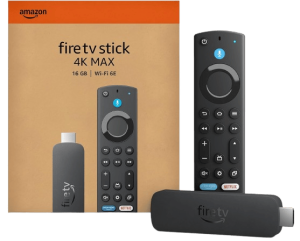
Diese Anleitung erklärt die technische Einrichtung von IPTV auf Fire TV. Verwende ausschließlich IPTV-Dienste und Inhalte, für die du die erforderlichen Nutzungsrechte besitzt.
Fire TV IPTV Setup: Das brauchst du
Was bedeutet IPTV Fire TV?
IPTV Fire TV beschreibt die Nutzung eines IPTV-Players auf einem Amazon Fire TV Stick oder einem anderen kompatiblen Fire-TV-Gerät. Der Fire TV übernimmt dabei die Wiedergabe, während die IPTV-App deine Sender, Filme oder Serien aus einer autorisierten Quelle lädt.
Der eigentliche Vorgang ist einfacher, als viele Nutzer denken. Wichtig sind vor allem eine stabile Internetverbindung, eine kompatible App und die richtigen Zugangsdaten.
In den folgenden Schritten zeigen wir dir, wie du IPTV auf Fire TV Stick installieren und anschließend einrichten kannst.
IPTV Fire TV Stick: Voraussetzungen prüfen
Bevor du IPTV auf Fire TV Stick installieren möchtest, solltest du einige grundlegende Voraussetzungen prüfen. Das spart später Zeit bei der Einrichtung.
- Amazon Fire TV Stick oder kompatibles Fire TV Gerät
- Stabile Internetverbindung
- Ausreichend freier Speicher
- Kompatibler IPTV-Player
- Gültiger und autorisierter IPTV-Zugang
Downloader für IPTV auf Fire TV installieren
Für bestimmte IPTV-Apps kann Downloader eine praktische Installationshilfe sein. Ob du Downloader brauchst, hängt davon ab, ob die gewünschte App direkt über den Amazon Appstore verfügbar ist.
Downloader auf Fire TV öffnen
- Öffne auf dem Fire TV den Amazon Appstore.
- Suche nach Downloader.
- Installiere die offizielle App.
- Öffne Downloader nach der Installation.
Weitere technische Informationen zur Installation und zu Fire-TV-Apps findest du auch in der offiziellen Fire-TV-Dokumentation von Amazon.
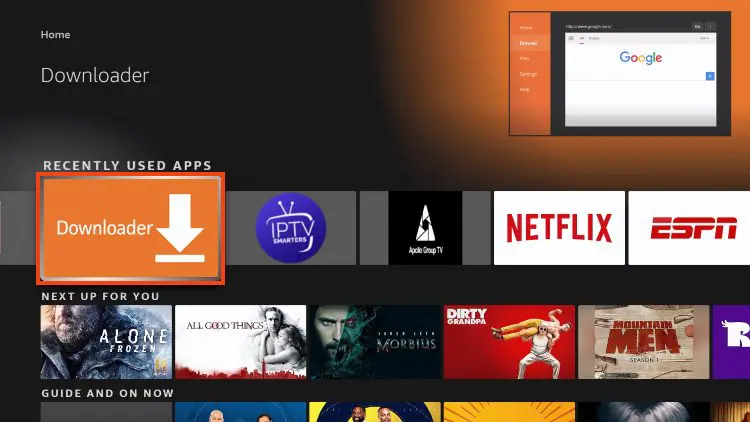
Lade Apps möglichst aus offiziellen oder vom jeweiligen Anbieter eindeutig angegebenen Quellen. Vermeide unbekannte APK-Dateien und Webseiten, denen du nicht vertraust.
IPTV installieren Fire TV: Entwickleroptionen aktivieren
Bei bestimmten Fire-TV-Versionen müssen Entwickleroptionen aktiviert werden, bevor Apps außerhalb des normalen Appstore- Installationswegs verwendet werden können.
Mein Fire TV öffnen
Gehe in den Fire-TV-Einstellungen zu Mein Fire TV.
Info auswählen
Öffne den Bereich Info und markiere dein Fire-TV-Gerät beziehungsweise den Gerätenamen.
Auswahltaste mehrmals drücken
Drücke die Auswahltaste auf der Fernbedienung mehrmals. Bei vielen Fire-TV-Versionen sind sieben Tastendrücke erforderlich. Die genaue Darstellung kann je nach Software-Version abweichen.
Entwickleroptionen prüfen
Nach erfolgreicher Aktivierung sollte das entsprechende Menü in den Einstellungen verfügbar sein.
IPTV Fire TV Stick: Die richtige IPTV App wählen
Jetzt kommt der wichtigste Teil: Du brauchst einen IPTV-Player, der zu deinem Fire TV und deinem Zugang passt.
IPTV Smarters Fire TV
Eine bekannte Player-Lösung mit übersichtlicher Oberfläche, die je nach verfügbarer Version unterschiedliche Login-Methoden unterstützen kann.
TiviMate Fire TV
TiviMate ist besonders auf die Nutzung mit Android-TV- und Fire-TV-Geräten ausgerichtet. Funktionen und Verfügbarkeit können sich je nach Version unterscheiden.
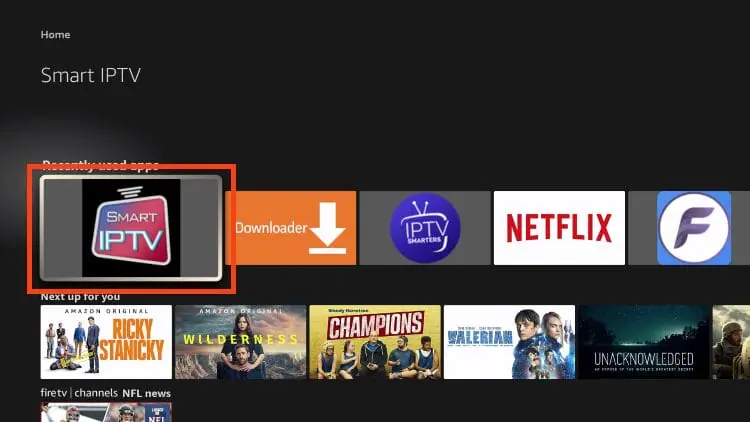
Smart IPTV auf Fire TV
Auch Smart IPTV kann je nach Gerät und verfügbarer Version als Player verwendet werden. Prüfe immer die aktuelle Installationsmöglichkeit.
IPTV App Fire TV: So findest du den passenden Player
Eine IPTV-App ist grundsätzlich nur der Player. Sie stellt die Verbindung zu deiner Playlist oder deinem autorisierten IPTV-Dienst her und zeigt anschließend die verfügbaren Inhalte an.
Das bedeutet: Eine IPTV-App enthält nicht automatisch Sender oder Filme. Du benötigst zusätzlich einen gültigen Zugang beziehungsweise eine Playlist.
IPTV Fire TV Stick App richtig auswählen
Achte auf eine übersichtliche Bedienung, EPG-Unterstützung, stabile Wiedergabe und eine einfache Eingabe deiner Zugangsdaten.
Xtream Codes Fire TV: IPTV Zugang einrichten
Nach der Installation musst du deine Zugangsdaten in den IPTV-Player eintragen. Viele Player bieten dafür mehrere Möglichkeiten.
Xtream Codes auf Fire TV
Bei unterstützten Apps werden normalerweise Serveradresse, Benutzername und Passwort abgefragt.
- Server / Portal URL
- Benutzername
- Passwort
M3U Fire TV Playlist
Alternativ kann ein Player eine M3U-Playlist akzeptieren. Die Eingabe erfolgt je nach App über eine Playlist-URL oder eine lokale Datei.
- M3U URL
- Playlist Name
- Optional EPG URL
EPG auf Fire TV einrichten und Sender sortieren
EPG steht für Electronic Program Guide. Ein kompatibler IPTV-Player kann damit Programminformationen neben den Sendern anzeigen.
EPG bei IPTV Fire TV hinzufügen
Wenn dein IPTV-Dienst eine EPG-Adresse bereitstellt, kannst du diese je nach Player in den Playlist- oder EPG-Einstellungen hinterlegen.
- Playlist korrekt geladen?
- EPG-Adresse korrekt eingegeben?
- Zeitzone richtig eingestellt?
- EPG in der App aktualisiert?
IPTV Firestick ohne Buffering: Netzwerk optimieren
Wenn IPTV auf dem Fire TV Stick ruckelt oder ständig puffert, liegt die Ursache nicht automatisch an der IPTV-App. Häufig ist die Netzwerkverbindung der erste Punkt, den du prüfen solltest.
5-GHz-WLAN prüfen
Wenn dein Router und Fire TV dies unterstützen, kann ein stabiles 5-GHz-Netzwerk in geeigneter Entfernung hilfreich sein.
Router neu starten
Ein Neustart kann kurzfristige Netzwerkprobleme und Verbindungsfehler beheben.
LAN-Verbindung nutzen
Wenn möglich, kann eine kabelgebundene Verbindung eine stabile Alternative zu schwachem WLAN sein.
App & Fire TV aktualisieren
Prüfe, ob für Fire TV und deinen IPTV-Player aktuelle Versionen verfügbar sind.
IPTV auf Fire TV Stick installieren: Häufige Probleme lösen
Wenn dein Fire TV IPTV nicht sofort korrekt abspielt, gehe diese Punkte systematisch durch.
IPTV App lässt sich nicht installieren
Prüfe den freien Speicher, die Fire-TV-Version und ob die App für dein Gerät verfügbar ist. Nutze möglichst eine vertrauenswürdige Installationsquelle.
Entwickleroptionen fehlen
Die Menüstruktur kann sich je nach Fire-TV-Software unterscheiden. Prüfe den Bereich „Mein Fire TV“ und aktualisiere das Gerät gegebenenfalls.
Xtream Codes funktionieren nicht
Kontrolliere Serveradresse, Benutzername und Passwort. Achte außerdem darauf, keine Leerzeichen versehentlich mitzukopieren.
M3U Fire TV Playlist lädt nicht
Prüfe die M3U-Adresse und stelle sicher, dass der Player das verwendete Playlist-Format unterstützt.
IPTV Firestick puffert ständig
Teste zunächst deine Internetverbindung. Ein Router-Neustart, eine bessere WLAN-Verbindung oder LAN können helfen.
EPG wird nicht angezeigt
Prüfe die EPG-Adresse, die Zeitzone und ob dein Player die verwendete EPG-Methode unterstützt.
Schwarzer Bildschirm bei IPTV
Starte App und Fire TV neu und prüfe anschließend Netzwerk, Zugangsdaten und die Kompatibilität des Streams.
Sender werden nicht geladen
Prüfe zuerst, ob die Playlist korrekt geladen wurde. Funktioniert die Playlist grundsätzlich, kann die Ursache auch beim verwendeten Dienst oder einzelnen Stream liegen.
Fire TV IPTV Setup: Alles richtig eingerichtet?
IPTV auf Fire TV Stick installieren – kurz zusammengefasst
Der komplette Ablauf besteht im Grunde aus wenigen Schritten: Fire TV vorbereiten, die gewünschte IPTV-App installieren, deinen autorisierten Zugang hinzufügen und anschließend Wiedergabe, EPG und Netzwerk überprüfen.
Sobald alles eingerichtet ist, kannst du die App über den Fire-TV-Startbildschirm öffnen und deine Inhalte bequem mit der Fernbedienung steuern.
Fragen zur Einrichtung?
Wenn du bei der Fire-TV-Einrichtung Unterstützung brauchst, kannst du uns direkt über WhatsApp kontaktieren.
Häufige Fragen zu IPTV Fire TV
Was ist IPTV Fire TV? +
IPTV Fire TV bezeichnet die Nutzung eines kompatiblen IPTV-Players auf einem Amazon Fire TV Stick oder Fire-TV-Gerät. Der Player stellt die Verbindung zu einem autorisierten IPTV-Dienst oder einer Playlist her.
Wie kann ich IPTV auf Fire TV Stick installieren? +
Installiere zunächst einen kompatiblen IPTV-Player. Je nach App kann die Installation direkt über den Amazon Appstore erfolgen oder zusätzliche Installationsschritte erfordern.
Brauche ich Downloader für IPTV auf Fire TV? +
Nicht grundsätzlich. Wenn die gewünschte App direkt im Amazon Appstore verfügbar ist, ist Downloader nicht erforderlich. Für bestimmte Installationswege kann Downloader jedoch hilfreich sein.
Was sind Xtream Codes auf Fire TV? +
Xtream Codes sind eine Login-Methode, die von vielen IPTV-Playern unterstützt wird. Typischerweise werden Serveradresse, Benutzername und Passwort eingegeben.
Kann ich M3U auf Fire TV verwenden? +
Ja. Viele IPTV-Player können M3U-Playlists verarbeiten. Welche Eingabemethode verfügbar ist, hängt von der jeweiligen App ab.
Warum puffert IPTV auf meinem Fire TV Stick? +
Häufige Ursachen sind eine instabile WLAN-Verbindung, Routerprobleme, hohe Netzwerkauslastung oder Probleme mit der verwendeten Quelle. Prüfe zuerst deine Verbindung und starte Router und Fire TV neu.
Ist IPTV auf Fire TV legal? +
Die IPTV-Technologie selbst ist legal. Entscheidend ist, dass du ausschließlich Dienste und Inhalte nutzt, für die du die entsprechenden Rechte oder eine gültige Nutzungserlaubnis besitzt.
IPTV Fire TV einfach einrichten
Du hast deinen Fire TV Stick bereits vorbereitet? Dann kannst du jetzt deinen IPTV-Zugang testen und die Einrichtung Schritt für Schritt durchführen.
Hinweis: Fire-TV-Menüs, App-Verfügbarkeit und Einstellungen können sich durch Software-Updates ändern. Die Bezeichnungen können daher je nach Fire-TV-Modell und Software-Version leicht abweichen.
Diese Anleitung dient ausschließlich der technischen Information. IPTV Pulse Pro empfiehlt die Nutzung ausschließlich autorisierter Dienste und Inhalte.