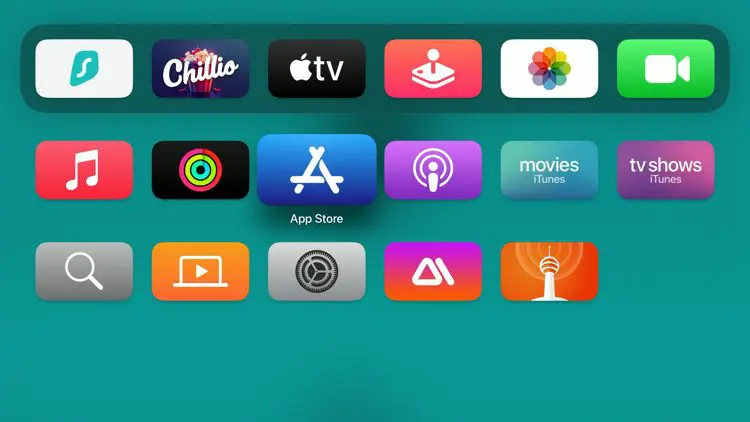
IPTV auf Apple TV einzurichten ist grundsätzlich einfach. Du benötigst ein Apple TV mit tvOS, eine geeignete IPTV-Player-App und die Zugangsdaten bzw. Playlist deines IPTV-Anbieters.
Die genaue Bezeichnung einzelner Apps und deren Funktionen kann sich im App Store ändern. Deshalb solltest du vor der Installation immer die aktuell verfügbaren Informationen der jeweiligen App prüfen.
IPTV-Player wie Smarters oder andere Player stellen selbst keine Fernsehinhalte bereit. Verwende nur Playlists, Streams und Zugangsdaten, für deren Nutzung du die entsprechenden Rechte oder eine gültige Berechtigung besitzt.
IPTV Apple TV Schritt für Schritt einrichten
Die Einrichtung läuft bei den meisten IPTV-Playern ähnlich ab. Zuerst installierst du eine kompatible App aus dem App Store. Danach fügst du deine IPTV-Quelle hinzu und prüfst, ob Sender, EPG und VOD-Inhalte korrekt geladen werden.
Apple TV vorbereiten
Schließe dein Apple TV an den Fernseher an und verbinde es mit dem Internet. Für eine stabile Wiedergabe empfiehlt sich eine zuverlässige WLAN- oder Ethernet-Verbindung, sofern dein Apple-TV-Modell diese unterstützt.
App Store öffnen
Öffne auf deinem Apple TV den App Store. Suche dort nach einer IPTV-Player-App, die mit deiner aktuellen tvOS-Version kompatibel ist.
Je nach Region und Zeitpunkt können verfügbare Apps, Namen und Funktionen unterschiedlich sein.
IPTV-Player installieren
Wähle die gewünschte App aus und installiere sie. Nach der Installation findest du sie auf dem Home-Bildschirm deines Apple TV.
IPTV-Zugang hinzufügen
Öffne den Player und suche nach einer Option wie Playlist hinzufügen, Xtream Codes, Login oder einer vergleichbaren Eingabemöglichkeit.
Sender und EPG testen
Nach dem Laden deiner Quelle sollten die verfügbaren Kategorien und Sender angezeigt werden. Teste zuerst einige Live-Sender und prüfe anschließend, ob der elektronische Programmführer (EPG) korrekt geladen wird.
Welche IPTV-App für Apple TV?
Für Apple TV stehen unterschiedliche IPTV-Player zur Verfügung. Welche App für dich am besten geeignet ist, hängt davon ab, welche Eingabemethode du verwendest und welche Funktionen du benötigst.
iPlayTV
Ein IPTV-Player für Apple-Geräte, der je nach aktueller Version verschiedene Playlist- und EPG-Funktionen anbieten kann.
UHF
Ein weiterer Player für tvOS. Prüfe vor der Installation die aktuelle App-Beschreibung und unterstützten Funktionen im App Store.
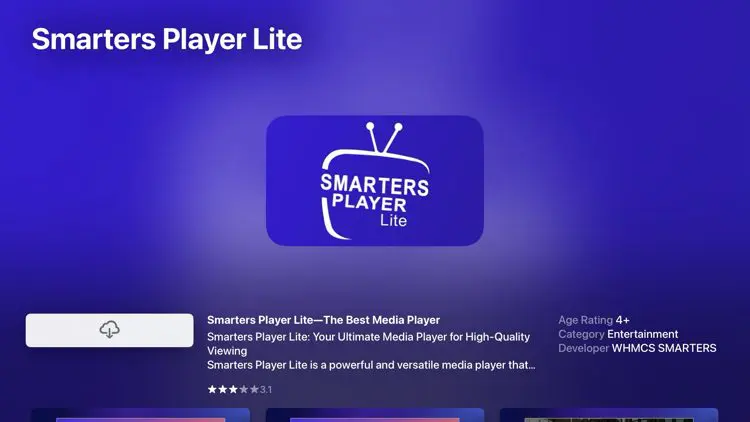
IPTV Smarters
IPTV Smarters beziehungsweise entsprechende verfügbare Varianten können je nach Region und App-Version unterschiedliche Funktionen bieten.
Wenn eine bestimmte App im App Store nicht erscheint, kann das an der aktuellen Verfügbarkeit, Region oder App-Version liegen. Nutze in diesem Fall eine kompatible Alternative.
Playlist oder Xtream Codes hinzufügen
Viele IPTV-Player unterstützen entweder eine M3U-Playlist, Xtream-Codes-Zugangsdaten oder beide Varianten. Welche Methode du verwenden solltest, hängt von den Zugangsdaten deines Anbieters ab.
M3U-Playlist
Bei einer M3U-Playlist erhältst du normalerweise eine URL, die dein Player zum Laden der verfügbaren Inhalte verwendet.
Die tatsächliche Adresse wird von deinem Anbieter bereitgestellt. Verwende niemals eine fremde oder unbekannte Playlist.
Xtream Codes
Wenn dein Anbieter Xtream Codes unterstützt, werden normalerweise mehrere Felder angezeigt. Dazu gehören beispielsweise:
- Playlist- oder Kontoname
- Server-URL
- Benutzername
- Passwort
Trage die Daten exakt so ein, wie du sie erhalten hast. Schon ein kleiner Tippfehler kann verhindern, dass die Senderliste geladen wird.
EPG und Wiedergabe auf Apple TV prüfen
Nach dem Import deiner IPTV-Quelle solltest du nicht sofort davon ausgehen, dass alles korrekt funktioniert. Teste zunächst mehrere Sender und anschließend den EPG.
1. Live-Sender testen
Öffne mehrere Sender aus unterschiedlichen Kategorien. Wenn nur ein einzelner Sender Probleme macht, kann das Problem an der jeweiligen Quelle liegen und nicht an deinem Apple TV.
2. EPG kontrollieren
Wenn dein Anbieter einen EPG bereitstellt, sollten Programminformationen neben den Sendern erscheinen. Ein fehlender EPG bedeutet nicht automatisch, dass die IPTV-Verbindung nicht funktioniert.
3. Bildqualität prüfen
Teste HD- und 4K-Inhalte nur dann, wenn dein Apple TV, Fernseher, Netzwerk und die verwendete Quelle die entsprechende Qualität unterstützen.
IPTV auf Apple TV funktioniert nicht
Wenn IPTV auf Apple TV nicht korrekt läuft, solltest du das Problem Schritt für Schritt eingrenzen. Häufig lässt sich schnell feststellen, ob die Ursache bei der App, Internetverbindung oder den Zugangsdaten liegt.
Keine Sender geladen
Prüfe Benutzername, Passwort, Server-URL oder M3U-Adresse. Achte besonders auf Leerzeichen und Tippfehler.
Sender laden sehr langsam
Teste deine Internetverbindung und vergleiche mehrere Sender. Wenn nur einzelne Streams betroffen sind, kann die Ursache bei der jeweiligen Quelle liegen.
EPG fehlt
Prüfe, ob dein Anbieter tatsächlich EPG-Daten bereitstellt und ob deine verwendete App diese Daten unterstützt.
App funktioniert nicht
Starte Apple TV neu, aktualisiere die App und prüfe, ob die App mit deiner aktuellen tvOS-Version kompatibel ist.
Apple TV und tvOS: offizielle Informationen
Für allgemeine Informationen zu Apple TV, tvOS und verfügbaren Funktionen solltest du zusätzlich die offiziellen Informationen von Apple verwenden.
Weitere IPTV-Anleitungen
Häufige Fragen zu IPTV auf Apple TV
Kann ich IPTV auf Apple TV nutzen?
Ja. IPTV kann über kompatible Player-Apps auf Apple TV beziehungsweise Apple TV 4K genutzt werden. Du benötigst eine passende App und eine gültige IPTV-Quelle.
Welche IPTV-App funktioniert auf Apple TV?
Im App Store können verschiedene IPTV-Player verfügbar sein. Die Auswahl und Funktionen können sich ändern. Prüfe deshalb immer die aktuelle Kompatibilität mit deiner tvOS-Version.
Kann ich Xtream Codes auf Apple TV verwenden?
Wenn der verwendete IPTV-Player Xtream Codes unterstützt, kannst du normalerweise Server-URL, Benutzername und Passwort entsprechend den erhaltenen Zugangsdaten eintragen.
Kann ich eine M3U-Playlist auf Apple TV nutzen?
Ja, sofern der ausgewählte Player M3U-Playlists unterstützt. Die Playlist-Adresse wird vom jeweiligen Anbieter bereitgestellt.
Warum funktioniert der EPG nicht?
Prüfe zunächst, ob dein Anbieter EPG-Daten bereitstellt und ob die verwendete App diese Daten unterstützt. Ein funktionierender Stream und ein funktionierender EPG sind nicht zwingend dasselbe.
Was kann ich tun, wenn IPTV auf Apple TV ruckelt?
Prüfe deine Internetverbindung, teste mehrere Sender und starte Apple TV sowie die verwendete App neu. Wenn nur bestimmte Streams betroffen sind, sollte auch die jeweilige Quelle geprüft werden.
Ist IPTV Smarters selbst ein IPTV-Anbieter?
Nein. IPTV-Player dienen zur Wiedergabe von Inhalten aus einer vom Nutzer bereitgestellten Quelle. Für die Inhalte und deren Nutzungsrechte ist die jeweilige Quelle beziehungsweise der Anbieter verantwortlich.
IPTV auf Apple TV jetzt selbst testen
Richte deinen Player ein, füge deine Zugangsdaten hinzu und prüfe anschließend Sender, Bildqualität und EPG auf deinem Apple TV.